Microsoft Excel Bedingte Formatierung von leeren Zellen
Web.Learnkro.Online·
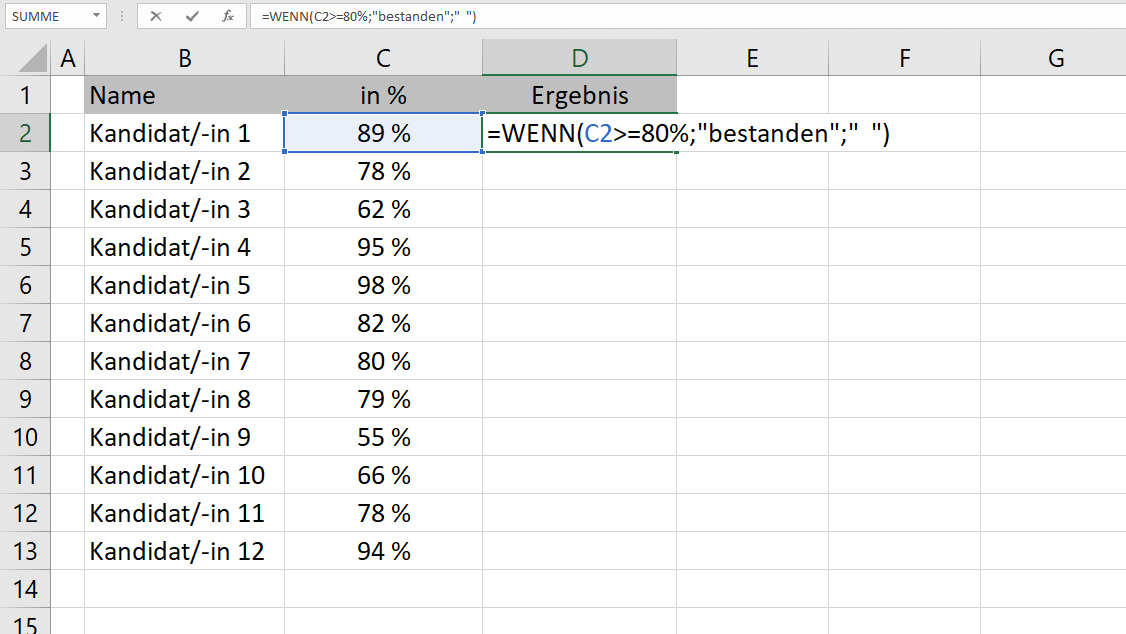
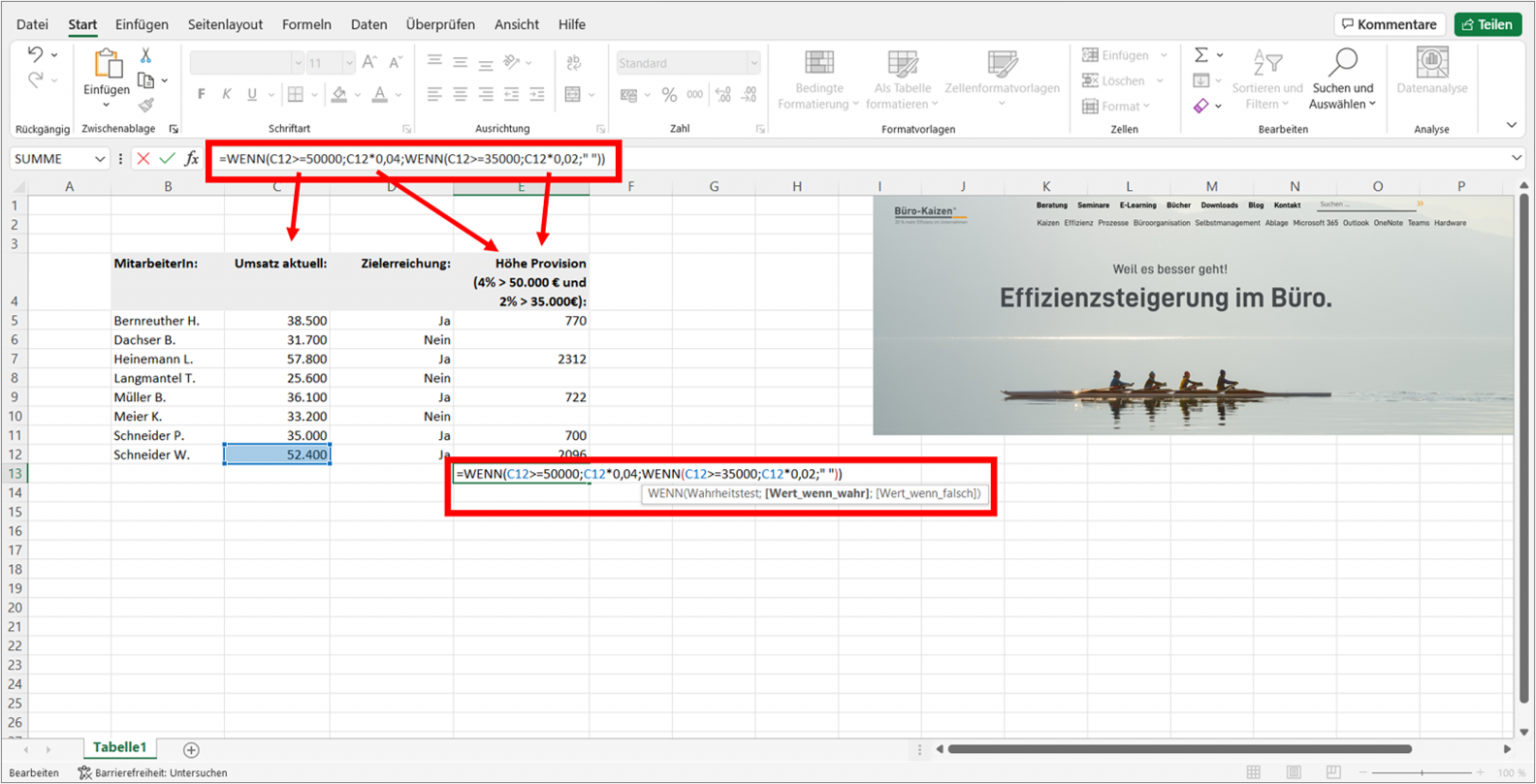
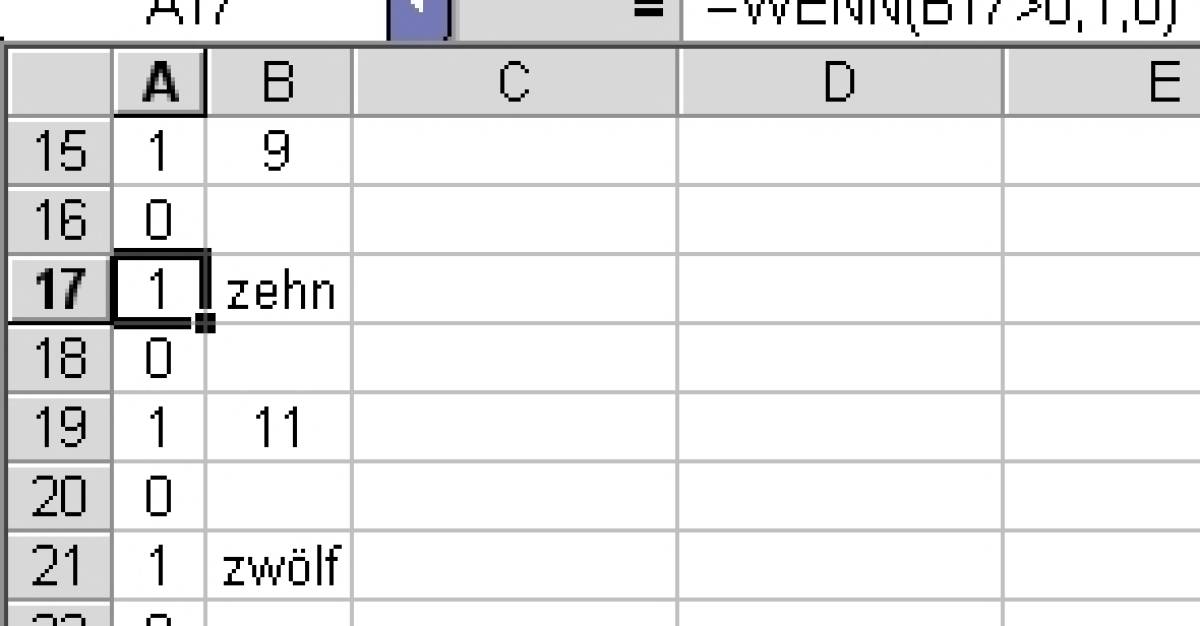
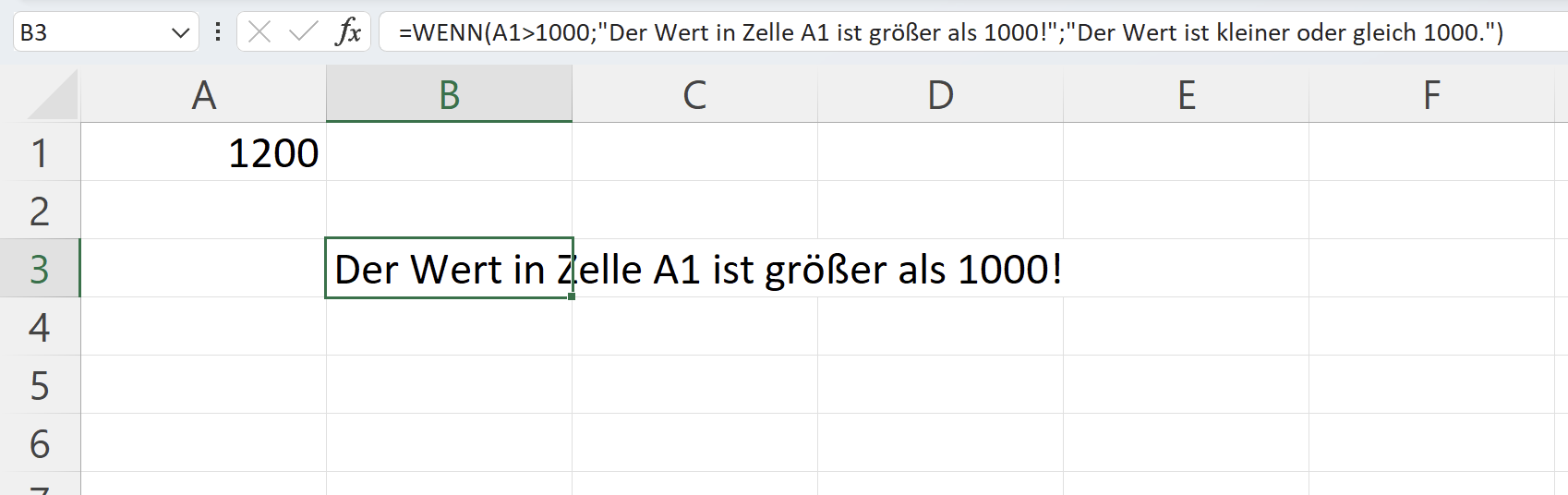
Die WENN Funktion bzw. die WENN/DANN-Funktion ist eine sehr häufig verwendete Excel Funktion und sollte auf keinen Fall in deinem Repertoire fehlen.. Die Wenn-Dann-Funktion in Microsoft Excel ist extrem praktisch und eine der am häufigsten verwendeten Programmfunktionen. Damit kann man Bedingungen festlegen, dass Excel bei einem bestimmten Wert (beziehungsweise einer Abfrage) automatisch das eine tut, bei einem anderen Wert jedoch etwas anderes ausführt.
Bedingte Formatierung Excel • Beispiele und Tricks · [mit Video]Microsoft Excel Bedingte Formatierung von leeren ZellenLeere Zellen zählen im Excel Windows FAQExcel Leere Zeilen automatisch erfassen und löschen so geht'sExcel zählen wenn nicht leer So ermitteln Sie die gefülltenMicrosoft Excel Leere Zeilen löschen alle Lösungen einfach erklärtExcel WENN DANN Funktion Ganz einfach erklärt! YouTubeEinfügen einer Leerzeile nach jeder Zeile in Excel Tabelle YouTubeExcel Leere Zeilen finden und löschen Windows FAQWie überprüfe ich, ob eine Zelle in Excel leer ist?So setzen Sie eine Zelle in einer Formel in ExcelExcel 2007 WennDann mit leeren ZellenExcel leere Zeilen löschen so geht´s schnell & unkompliziert! IONOSWennDannFunktion in Excel Anleitung und mehrere BedingungenSo lassen Sie eine Zelle leer, wenn in Excel keineZeilen mit leeren Zellen farblich hervorheben in Excel mit VBAExcel WENN Funktion einfach erklärt Mit BeispielenExcel Wenn Zelle Leer Dann hasda alyaExcel WENN DANN Funktion leicht gemachtWie überprüfe ich, ob eine Zelle in Excel leer ist?Excel „Wenn Zelle (nicht) leer, dann...“ FunktionExcel Bedingte Formatierung Formel Schritt für Schritt erklärtExcel Wenn Zelle Leer Dann hasda alyaExcel 2010 Wenn Zelle x leer, dann Zelle y rot;Bedingte Formatierung Excel • Beispiele und Tricks · [mit Video]Excel leere Zeilen löschen so geht´s schnell & unkompliziert! IONOSExcel Wenn Zelle leer dann Farbe [ISTLEER Funktion, bedingte Formatierung]Excel Leere Zeilen löschen. Leerzellen finden und entfernen. YouTubeExcel Bedingte Formatierung, wenn eine andere Zelle nicht leer istDie Excel WENN DANN Funktion / Formel ganz einfach erklärt
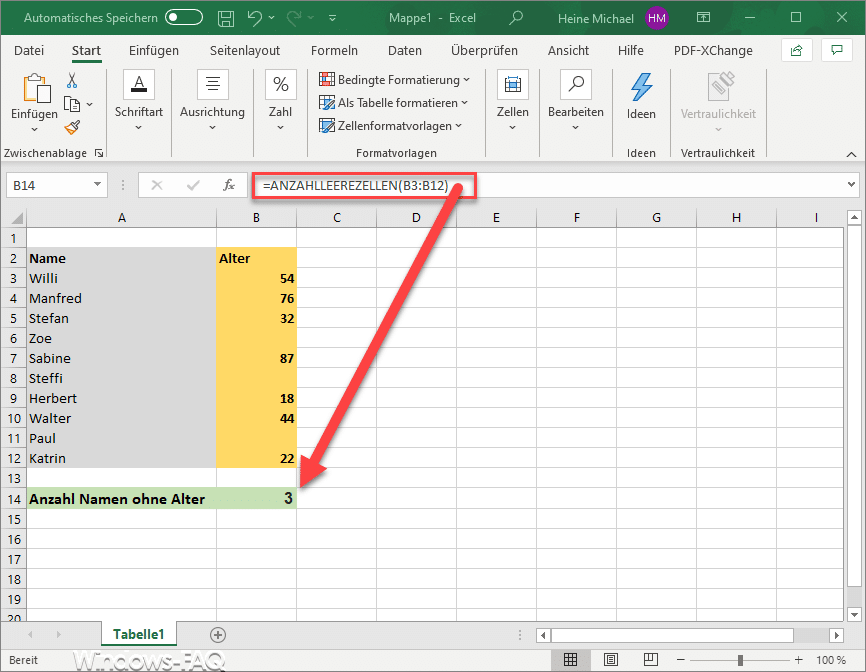
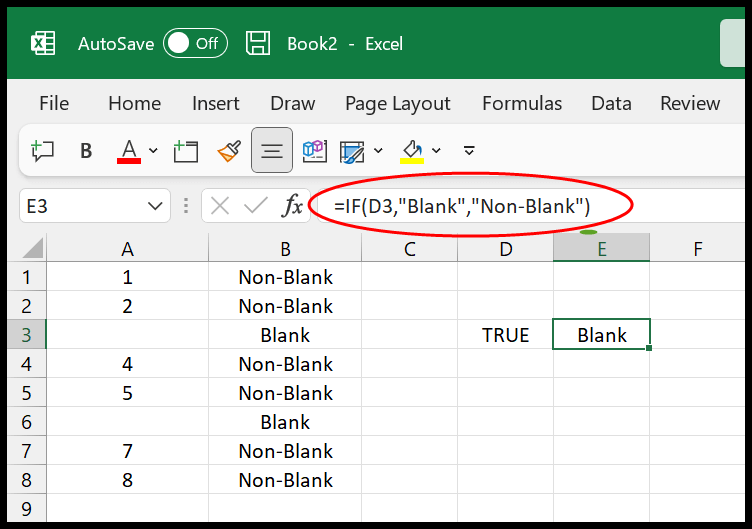
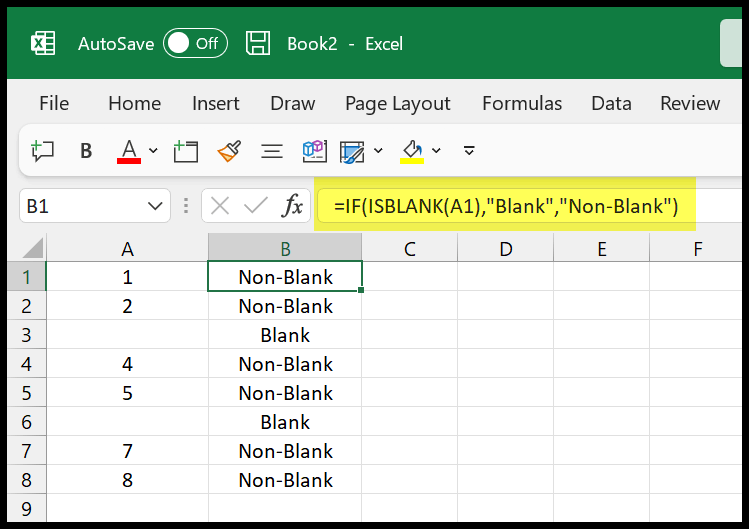
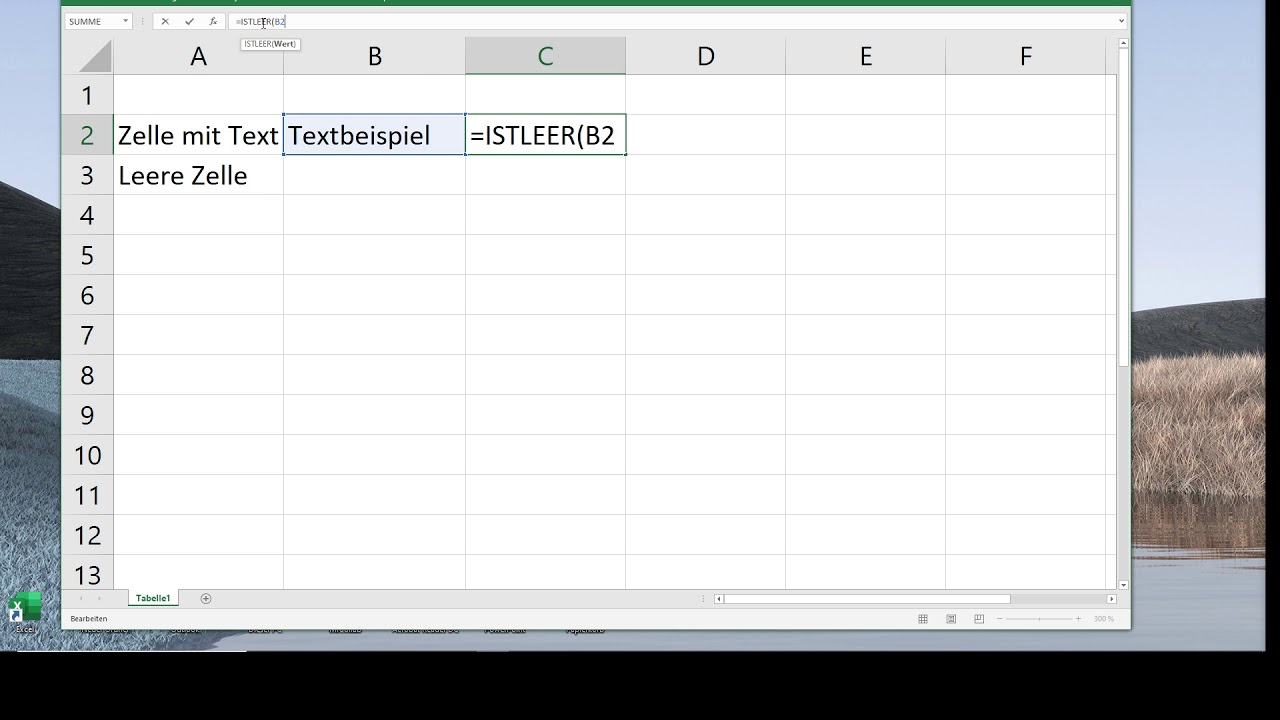
Manchmal müssen Sie prüfen, ob eine Zelle leer ist, in der Regel, weil Sie nicht möchten, dass eine Formel ein Ergebnis ohne Eingabe anzeigt.. Um die WENN -Funktion in Excel so zu verwenden, dass ein leeres Feld bleibt, wenn die Bedingung nicht erfüllt ist, kannst du folgende Schritte befolgen: Wähle die Zelle aus, in der die Formel eingegeben werden soll.
![Bedingte Formatierung Excel • Beispiele und Tricks · [mit Video]](https://d1g9li960vagp7.cloudfront.net/wp-content/uploads/2022/11/bedingte-formatierung7-1024x576.jpg "Bedingte Formatierung Excel • Beispiele und Tricks · [mit Video]")








![Bedingte Formatierung Excel • Beispiele und Tricks · [mit Video]](https://d1g9li960vagp7.cloudfront.net/wp-content/uploads/2022/11/bedingte-formatierung3-1024x576.jpg "Bedingte Formatierung Excel • Beispiele und Tricks · [mit Video]")
![Excel Wenn Zelle leer dann Farbe [ISTLEER Funktion, bedingte Formatierung]](https://i.ytimg.com/vi/TKV_WdMTqvo/maxres2.jpg?sqp=-oaymwEoCIAKENAF8quKqQMcGADwAQH4Ac4FgALAB4oCDAgAEAEYESByKDQwDw==&rs=AOn4CLAwdoXqjKKUzAi_aQDJd_t7YvwfYw "Excel Wenn Zelle leer dann Farbe [ISTLEER Funktion, bedingte Formatierung] shorts excel")